Domain ausblidung.de kaufen?
Wir ziehen mit dem Projekt
ausblidung.de um.
Sind Sie am Kauf der Domain
ausblidung.de interessiert?
domain@kv-gmbh.de · 0541-91531010
Domain ausblidung.de kaufen?
Was ist der Unterschied zwischen Adobe Acrobat Reader und Adobe Acrobat Standard?
Der Adobe Acrobat Reader ist eine kostenlose Software, mit der man PDF-Dokumente anzeigen und drucken kann. Der Adobe Acrobat Standard hingegen ist eine kostenpflichtige Software, die zusätzliche Funktionen bietet, wie zum Beispiel das Erstellen und Bearbeiten von PDF-Dokumenten, das Hinzufügen von Kommentaren und das Ausfüllen von Formularen. **
Wo ist Acrobat Werkzeuge?
Wo ist Acrobat Werkzeuge? In Adobe Acrobat befinden sich die Werkzeuge in der oberen Menüleiste unter dem Reiter "Werkzeuge". Dort findest du eine Vielzahl von Funktionen und Werkzeugen, die dir beim Bearbeiten, Konvertieren und Organisieren von PDF-Dateien helfen. Du kannst auch auf die Werkzeuge über die Symbolleiste am oberen Bildschirmrand zugreifen, indem du auf das Werkzeug-Symbol klickst. Alternativ kannst du auch die Suchfunktion verwenden, um bestimmte Werkzeuge schnell zu finden. Insgesamt bietet Acrobat eine benutzerfreundliche Oberfläche, die es einfach macht, die benötigten Werkzeuge zu finden und zu nutzen. **

Ähnliche Suchbegriffe für Acrobat
Top-Angebote
Produkte zum Begriff Acrobat:
-
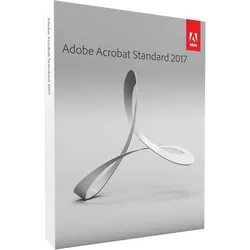
Adobe Acrobat Standard 2017Adobe Acrobat 2017 Erstellen, Bearbeiten und Unterzeichnen von PDF-Dokumenten mit Acrobat 2017 Acrobat 2017 bietet eine umfassende Lösung für PDF-Dokumente, einschließlich neuer Methoden zum Erstellen, Bearbeiten, Unterzeichnen, Versenden und Nachverfolgen von Unterlagen. Dies ermöglicht Ihnen, an und mit Dokumenten jederzeit und überall zu arbeiten, sei es auf Desktop-Computern, mobilen Endgeräten oder in Webbrowsern. Adobe, der Erfinder von PDF, stellt Ihnen diesen schnelleren und intelligenteren Weg zur Verfügung. Funktionen: Papierdokumente in editierbare PDFs umwandeln Seiten auf einem Tablet bearbeiten und organisieren Barrierefreie PDFs erstellen Sensible Informationen unwiderruflich entfernen Standardisierung von Aufgaben mit assistierten Aktionen Erstellung von PDFs aus Microsoft Project, Visio oder AutoCAD Erweiterte PDF-Funktionen: Einhaltung von PDF-Standards, Dokumentverg...249,95 €*Versand: 0,00 €Sichere Weiterleitung zum Anbieter
-
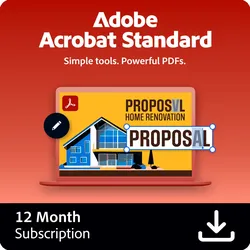
Adobe Acrobat Standard DCAdobe Acrobat DC Bleiben Sie produktiv, indem Sie in Verbindung bleiben Nutzen Sie stets die neueste Technologie des PDF-Werkzeugs, mit dem Sie überall und jederzeit auf jedem Gerät arbeiten können. Nutzen Sie stets die neuesten Funktionen von Acrobat DC Ihre Anforderungen entwickeln sich ständig weiter. Und Ihre Arbeitsweise entwickelt sich mit ihr. Deshalb werden die Funktionen von Adobe Acrobat kontinuierlich verbessert und erweitert. Und wenn Sie Adobe Acrobat DC kaufen, erhalten Sie immer die neuesten Funktionen, sobald sie veröffentlicht werden. Acrobat DC. So erledigt die Welt ihre Arbeit Mehr als fünf Millionen Organisationen auf der ganzen Welt verlassen sich auf Acrobat DC, um die intelligentesten PDFs zu erstellen und zu bearbeiten, PDFs in Microsoft Office-Formate zu konvertieren und vieles mehr. Wenn Sie unterwegs sind und mit Kollegen an verschiedenen Standorten zusammen...189,95 €*Versand: 0,00 €Sichere Weiterleitung zum Anbieter
-
Adobe Acrobat Classic 2024Adobe Acrobat Classic - Student and Teacher Edition - Produktbeschreibung Adobe Acrobat Classic - Student and Teacher Edition: Die perfekte Lösung für Studierende und Lehrkräfte Ob für die Erstellung, Bearbeitung oder den Austausch von PDF-Dokumenten ? **Adobe Acrobat Classic - Student and Teacher Edition** ist die ideale Wahl für Studierende und Lehrkräfte, die eine leistungsstarke und gleichzeitig benutzerfreundliche Software für ihre täglichen Aufgaben benötigen. Diese spezielle Edition bietet alle wesentlichen Funktionen, die Adobe Acrobat berühmt gemacht haben, und ist dabei speziell auf die Bedürfnisse im Bildungsbereich zugeschnitten. Dank des exklusiven Angebots für Studierende und Lehrkräfte können Sie von einem attraktiven Preis-Leistungs-Verhältnis profitieren. Erfahren Sie in dieser Produktbeschreibung mehr über die Funktionen, Vorteile und Systemvoraussetzungen von Adobe ...109,99 €*Versand: 0,00 €Sichere Weiterleitung zum Anbieter
-
Adobe Acrobat Standard 2020Acrobat 2020 ist die neueste Version von Acrobat mit Dauerlizenz. Hierbei handelt es sich um eine vollständige Desktop-Lösung für die Arbeit mit PDF-Dokumenten. Acrobat 2020 vereinfacht alltägliche PDF-Aufgaben und beinhaltet viele Produktivitätsverbesserungen für den Umgang mit PDFs auf Ihrem Desktop. Sie können mit Acrobat 2020 ausschließlich auf dem Desktop arbeiten oder eine Acrobat DC-Mitgliedschaft erwerben, um die zusätzlichen Funktionen zu nutzen, die durch die neuen Adobe Document Cloud-Services ermöglicht werden.. PDF-Dokumente zuverlässig erstellen, bearbeiten und unterzeichnen PDF-Dateien erstellen PDFs bearbeiten oder exportieren PDF unterschreiben Nur für Windows Neue Funktionen in Acrobat 2020: Neue Startseite-Ansicht Die neue Startseite-Ansicht hilft Ihnen, organisiert und produktiv zu bleiben – ein zentraler Platz zum Organisieren, Verwalten und Suchen nach all Ihren PDF-Dateien. Liste der letzten Dateien: Zeigt Ihre zuletzt geöffneten Dateien an, die von Ihrem Computer, Document Cloud-Speicher oder Speicher von Drittanbietern wie OneDrive, Dropbox, Box und SharePoint angezeigt werden. Empfohlene Werkzeuge: Hilft Ihnen, die besten Acrobat-Werkzeuge wie „PDF bearbeiten“, „PDF erstellen“, „PDF-Dateien zusammenführen“ und viele mehr zu finden. Suchfeld: Durchsuchen Sie alle Ihre Document Cloud-Dateien und die Dateien, die zum Anzeigen, Überprüfen oder Unterschreiben gesendet wurden. Kontextbereich: Hiermit können Sie Aktionen für Dateien in allen Startseite-Ansichten mit kontextabhängigen Menüs vornehmen sowie den Status der Teilnehmer und den Aktionsverlauf für freigegebene Dokumente anzeigen. MIP-geschützte PDF-Dateien in Acrobat 2020 und Reader 2020 anzeigen Ab sofort können Sie mit den Windows- und Mac-Desktop-Anwendungen von Adobe Acrobat 2020 und Acrobat Reader 2020 Dateien öffnen, die mit MIP-Lösungen (Microsoft Information Protection) geschützt sind, einschließlich Azure Information Protection (AIP) und Information Protection mit Office 365. Acrobat 2020 und Acrobat Reader 2020 erkennen eine MIP-geschützte Datei automatisch und fordern Sie auf, das entsprechende Plug-in von der Hilfeseite herunterzuladen. Wenn Sie das Zusatzmodul heruntergeladen und installiert haben, lassen sich die geschützten Dateien wie alle anderen PDF-Dateien in Acrobat oder Reader öffnen. Farbanpassungsfunktion im Werkzeug „Ausfüllen und unterschreiben“ Sie können nun mit dem Werkzeug „Ausfüllen und unterschreiben“ in Acrobat 2020 die gewünschte Farbe auswählen, mit der das PDF-Formular ausgefüllt wird, und es dann unterschreiben. Um die Farbe zu ändern, klicken Sie in der Werkzeugleiste für „Ausfüllen und unterschreiben“ auf die Schaltfläche „Farbe“. Standardmäßig ist die Farbe der Signatur schwarz. Um die Standardfarbe beizubehalten, deaktivieren Sie das Kontrollkästchen Originalfarbe für Signaturen beibehalten. OCR für gescannte Dokumente mit Live Text ausführen Acrobat 2020 kann jetzt OCR für gescannte PDF-Dateien ausführen, die Bilder mit Live Text enthalten. Öffnen Sie die gescannte PDF-Datei in Acrobat 2020. Wählen Sie Werkzeuge > Scans verbessern > Texterkennung > In dieser Datei. Klicken Sie in der Werkzeugleiste auf Einstellungen. Das Dialogfeld „Text erkennen“ wird angezeigt. Wählen Sie in der Ausgabe-Dropdown-Liste Durchsuchbares Bild oder Durchsuchbares Bild (exakt) und klicken Sie auf OK. Klicken Sie auf Text erkennen in der Werkzeugleiste. Verbesserte Nutzererfahrung mit DirectInk Das verbesserte Stiftwerkzeug mit DirectInk-Technologie ermöglicht es Ihnen, noch einfacher und präziser direkt auf das Dokument zu schreiben und zu zeichnen, ohne ein Werkzeug auszuwählen. PDF-Dateien mit DirectInk signieren Die neue DirectInk-Unterstützung im Unterschriftenfeld der Certificates-App bietet ein natürlicheres Erlebnis und verschafft Ihnen mehr Kontrolle darüber, wie Ihre Unterschrift aussieht, wenn Sie auf Windows 10-Geräten unterschreiben. Systemanforderungen: Windows Prozessor mit mindestens 1,5 GHz Windows Server 2012 (64 Bit), 2012 R2 (64 Bit)†, 2016 (64 Bit) oder 2019 (64 Bit); Windows 8, 8.1 (32 und 64 Bit)†; Windows 10 (32 und 64 Bit) oder Windows 11 (64 bit) 2 GB RAM 4.5 GB freier Festplattenspeicher 1024 x 768 px Bildschirmauflösung Internet Explorer 11; Firefox (ESR); oder Chrome Beschleunigung für Grafikhardware (optional) Die Software funktioniert nicht ohne Aktivierung. Die Aktivierung eines Adobe-Produkts, die Validierung von Abonnements und der Zugriff auf Online-Dienste setzen eine Internetverbindung sowie eine Registrierung voraus.* Eine Aktivierung per Telefon ist nicht möglich.379,95 €*Versand: 0,00 €Sichere Weiterleitung zum Anbieter

-
Welchen Acrobat Reader installieren?
Welchen Acrobat Reader installieren? Es gibt verschiedene Versionen des Acrobat Readers, darunter den kostenlosen Adobe Acrobat Reader DC und den kostenpflichtigen Adobe Acrobat Pro DC. Die Entscheidung hängt davon ab, welche Funktionen und Tools du benötigst. Wenn du nur PDF-Dateien anzeigen und grundlegende Bearbeitungen vornehmen möchtest, reicht der kostenlose Acrobat Reader DC aus. Wenn du jedoch erweiterte Funktionen wie das Erstellen, Bearbeiten und Signieren von PDFs benötigst, könnte der kostenpflichtige Acrobat Pro DC die bessere Wahl sein. Stelle sicher, dass du die Systemanforderungen für die jeweilige Version überprüfst, um sicherzustellen, dass sie mit deinem Betriebssystem kompatibel ist. Letztendlich hängt die Wahl des Acrobat Readers davon ab, welche Funktionen du benötigst und wie viel du bereit bist, dafür zu bezahlen. **
-
Wie lade ich Acrobat Reader?
Um den Acrobat Reader herunterzuladen, besuchen Sie die offizielle Adobe-Website. Dort finden Sie eine Download-Seite für den Acrobat Reader. Klicken Sie auf den Download-Button und wählen Sie Ihr Betriebssystem aus. Folgen Sie den Anweisungen auf dem Bildschirm, um den Download abzuschließen. Sobald der Download abgeschlossen ist, öffnen Sie die heruntergeladene Datei und folgen Sie den Anweisungen des Installationsassistenten, um den Acrobat Reader auf Ihrem Gerät zu installieren. Nach der Installation können Sie den Acrobat Reader verwenden, um PDF-Dateien zu öffnen und anzuzeigen. **
-
Wie sicher ist Acrobat Reader?
Wie sicher ist Acrobat Reader? Acrobat Reader ist im Allgemeinen eine sichere Anwendung, die regelmäßig von Adobe aktualisiert wird, um Sicherheitslücken zu schließen. Es ist jedoch wichtig, stets die neueste Version zu verwenden, um von den aktuellsten Sicherheitsfunktionen zu profitieren. Zudem sollte man darauf achten, Dateien nur von vertrauenswürdigen Quellen zu öffnen und Vorsicht walten lassen, wenn es um das Öffnen von Dateianhängen in E-Mails geht. Letztendlich ist die Sicherheit von Acrobat Reader auch davon abhängig, wie gut man seinen Computer vor Malware und anderen Bedrohungen schützt. **
-
Wo finde ich Acrobat Werkzeuge?
Acrobat Werkzeuge finden Sie in der Acrobat-Benutzeroberfläche, die verschiedene Registerkarten und Menüs für die Bearbeitung und Verwaltung von PDF-Dateien bietet. Sie können auf die Werkzeuge über die Menüleiste oben im Programm zugreifen oder über die Symbolleiste, die oft am oberen Rand des Fensters angezeigt wird. Einige der gängigsten Werkzeuge sind zum Beispiel Textbearbeitung, Kommentarfunktionen, Formularfelder und Seitenverwaltung. Wenn Sie spezifische Werkzeuge benötigen, können Sie auch die Suchfunktion in Acrobat verwenden, um schnell das gewünschte Werkzeug zu finden. **

Wie installiere ich Acrobat Reader?
Um Acrobat Reader zu installieren, besuche die offizielle Adobe-Website und suche nach der Download-Seite für Acrobat Reader. Klicke auf den Download-Button und wähle dein Betriebssystem aus. Starte dann die heruntergeladene Datei und folge den Anweisungen des Installationsassistenten. Akzeptiere die Lizenzvereinbarung und wähle den Installationspfad aus. Klicke auf "Installieren" und warte, bis der Vorgang abgeschlossen ist. Nach der Installation kannst du Acrobat Reader öffnen und PDF-Dateien anzeigen. **
Was ist Acrobat Reader 2?
Acrobat Reader 2 ist eine ältere Version der Software Adobe Acrobat Reader, die zum Anzeigen, Drucken und Kommentieren von PDF-Dokumenten verwendet wird. Diese Version wurde erstmals im Jahr 1994 veröffentlicht und bot grundlegende Funktionen wie das Öffnen von PDF-Dateien und das Zoomen in Dokumente. Im Vergleich zu neueren Versionen war Acrobat Reader 2 jedoch weniger leistungsfähig und hatte weniger Funktionen. Trotzdem war es eine wichtige Software für die Anzeige von PDF-Dokumenten in den 1990er Jahren. **
Top-Angebote
Produkte zum Begriff Acrobat:
-
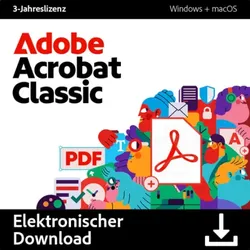
Adobe Acrobat ClassicAdobe Acrobat Classic kaufen ? Neue 3-Jahres-Lizenz ohne Abo im Überblick Mit Adobe Acrobat Classic führt Adobe eine neue Lizenzlösung für Anwender ein, die professionelle PDF-Software ohne laufendes Abonnement nutzen möchten. Statt monatlicher oder jährlicher Gebühren erhalten Nutzer eine feste 3-Jahres-Lizenz mit einmaliger Zahlung. Besonders Unternehmen, Behörden, Bildungseinrichtungen und Privatanwender profitieren dadurch von planbaren Kosten sowie einer stabilen Desktop-Lösung ohne permanente Cloud-Abhängigkeit. Adobe Acrobat Classic basiert funktional auf Acrobat Pro und bietet umfangreiche Werkzeuge zur PDF-Bearbeitung, Dokumentenkonvertierung, Kommentierung und Formularverarbeitung. Gleichzeitig verzichtet die Classic-Version bewusst auf viele Cloud- und KI-Funktionen der Adobe-Subscription-Modelle. Dadurch eignet sich die Software hervorragend für lokale Arbeitsumgebungen mi...769,95 €*Versand: 0,00 €Sichere Weiterleitung zum Anbieter
-
Adobe Acrobat PDF PackAdobe Acrobat PDF Pack: Leistungsfähiges Werkzeug für PDF-Dokumente Adobe Acrobat PDF Pack: Leistungsfähiges Werkzeug für PDF-Dokumente Adobe Acrobat PDF Pack ist eine umfassende Lösung zum Erstellen, Bearbeiten, Konvertieren und Unterzeichnen von PDF-Dokumenten. Diese leistungsstarke Software bietet eine Vielzahl von Funktionen, mit denen Sie Ihre Arbeitsabläufe optimieren und professionelle PDF-Dokumente erstellen können. Entdecken Sie die Vielseitigkeit des Adobe Acrobat PDF Packs Eine Einführung in das Adobe Acrobat PDF Pack Das Adobe Acrobat PDF Pack ist die Online-Version von Adobe Acrobat, die speziell darauf ausgelegt ist, PDF-Dateien zu erstellen, zu bearbeiten und zu konvertieren. Es bietet eine kostengünstige Alternative zu Adobe Acrobat Pro DC und eignet sich ideal für Nutzer, die nur gelegentlich mit PDF-Dateien arbeiten und keine umfangreichen Funktionen benötigen. Schlü...144,95 €*Versand: 0,00 €Sichere Weiterleitung zum Anbieter
-
Adobe Acrobat Standard 2017Adobe Acrobat 2017 Erstellen, Bearbeiten und Unterzeichnen von PDF-Dokumenten mit Acrobat 2017 Acrobat 2017 bietet eine umfassende Lösung für PDF-Dokumente, einschließlich neuer Methoden zum Erstellen, Bearbeiten, Unterzeichnen, Versenden und Nachverfolgen von Unterlagen. Dies ermöglicht Ihnen, an und mit Dokumenten jederzeit und überall zu arbeiten, sei es auf Desktop-Computern, mobilen Endgeräten oder in Webbrowsern. Adobe, der Erfinder von PDF, stellt Ihnen diesen schnelleren und intelligenteren Weg zur Verfügung. Funktionen: Papierdokumente in editierbare PDFs umwandeln Seiten auf einem Tablet bearbeiten und organisieren Barrierefreie PDFs erstellen Sensible Informationen unwiderruflich entfernen Standardisierung von Aufgaben mit assistierten Aktionen Erstellung von PDFs aus Microsoft Project, Visio oder AutoCAD Erweiterte PDF-Funktionen: Einhaltung von PDF-Standards, Dokumentverg...249,95 €*Versand: 0,00 €Sichere Weiterleitung zum Anbieter
-
Adobe Acrobat Standard DCAdobe Acrobat DC Bleiben Sie produktiv, indem Sie in Verbindung bleiben Nutzen Sie stets die neueste Technologie des PDF-Werkzeugs, mit dem Sie überall und jederzeit auf jedem Gerät arbeiten können. Nutzen Sie stets die neuesten Funktionen von Acrobat DC Ihre Anforderungen entwickeln sich ständig weiter. Und Ihre Arbeitsweise entwickelt sich mit ihr. Deshalb werden die Funktionen von Adobe Acrobat kontinuierlich verbessert und erweitert. Und wenn Sie Adobe Acrobat DC kaufen, erhalten Sie immer die neuesten Funktionen, sobald sie veröffentlicht werden. Acrobat DC. So erledigt die Welt ihre Arbeit Mehr als fünf Millionen Organisationen auf der ganzen Welt verlassen sich auf Acrobat DC, um die intelligentesten PDFs zu erstellen und zu bearbeiten, PDFs in Microsoft Office-Formate zu konvertieren und vieles mehr. Wenn Sie unterwegs sind und mit Kollegen an verschiedenen Standorten zusammen...189,95 €*Versand: 0,00 €Sichere Weiterleitung zum Anbieter
-
Was ist der Unterschied zwischen Adobe Acrobat Reader und Adobe Acrobat Standard?
Der Adobe Acrobat Reader ist eine kostenlose Software, mit der man PDF-Dokumente anzeigen und drucken kann. Der Adobe Acrobat Standard hingegen ist eine kostenpflichtige Software, die zusätzliche Funktionen bietet, wie zum Beispiel das Erstellen und Bearbeiten von PDF-Dokumenten, das Hinzufügen von Kommentaren und das Ausfüllen von Formularen. **
-
Wo ist Acrobat Werkzeuge?
Wo ist Acrobat Werkzeuge? In Adobe Acrobat befinden sich die Werkzeuge in der oberen Menüleiste unter dem Reiter "Werkzeuge". Dort findest du eine Vielzahl von Funktionen und Werkzeugen, die dir beim Bearbeiten, Konvertieren und Organisieren von PDF-Dateien helfen. Du kannst auch auf die Werkzeuge über die Symbolleiste am oberen Bildschirmrand zugreifen, indem du auf das Werkzeug-Symbol klickst. Alternativ kannst du auch die Suchfunktion verwenden, um bestimmte Werkzeuge schnell zu finden. Insgesamt bietet Acrobat eine benutzerfreundliche Oberfläche, die es einfach macht, die benötigten Werkzeuge zu finden und zu nutzen. **
-
Welchen Acrobat Reader installieren?
Welchen Acrobat Reader installieren? Es gibt verschiedene Versionen des Acrobat Readers, darunter den kostenlosen Adobe Acrobat Reader DC und den kostenpflichtigen Adobe Acrobat Pro DC. Die Entscheidung hängt davon ab, welche Funktionen und Tools du benötigst. Wenn du nur PDF-Dateien anzeigen und grundlegende Bearbeitungen vornehmen möchtest, reicht der kostenlose Acrobat Reader DC aus. Wenn du jedoch erweiterte Funktionen wie das Erstellen, Bearbeiten und Signieren von PDFs benötigst, könnte der kostenpflichtige Acrobat Pro DC die bessere Wahl sein. Stelle sicher, dass du die Systemanforderungen für die jeweilige Version überprüfst, um sicherzustellen, dass sie mit deinem Betriebssystem kompatibel ist. Letztendlich hängt die Wahl des Acrobat Readers davon ab, welche Funktionen du benötigst und wie viel du bereit bist, dafür zu bezahlen. **
-
Wie lade ich Acrobat Reader?
Um den Acrobat Reader herunterzuladen, besuchen Sie die offizielle Adobe-Website. Dort finden Sie eine Download-Seite für den Acrobat Reader. Klicken Sie auf den Download-Button und wählen Sie Ihr Betriebssystem aus. Folgen Sie den Anweisungen auf dem Bildschirm, um den Download abzuschließen. Sobald der Download abgeschlossen ist, öffnen Sie die heruntergeladene Datei und folgen Sie den Anweisungen des Installationsassistenten, um den Acrobat Reader auf Ihrem Gerät zu installieren. Nach der Installation können Sie den Acrobat Reader verwenden, um PDF-Dateien zu öffnen und anzuzeigen. **
Ähnliche Suchbegriffe für Acrobat
-
Adobe Acrobat Classic 2024Adobe Acrobat Classic - Student and Teacher Edition - Produktbeschreibung Adobe Acrobat Classic - Student and Teacher Edition: Die perfekte Lösung für Studierende und Lehrkräfte Ob für die Erstellung, Bearbeitung oder den Austausch von PDF-Dokumenten ? **Adobe Acrobat Classic - Student and Teacher Edition** ist die ideale Wahl für Studierende und Lehrkräfte, die eine leistungsstarke und gleichzeitig benutzerfreundliche Software für ihre täglichen Aufgaben benötigen. Diese spezielle Edition bietet alle wesentlichen Funktionen, die Adobe Acrobat berühmt gemacht haben, und ist dabei speziell auf die Bedürfnisse im Bildungsbereich zugeschnitten. Dank des exklusiven Angebots für Studierende und Lehrkräfte können Sie von einem attraktiven Preis-Leistungs-Verhältnis profitieren. Erfahren Sie in dieser Produktbeschreibung mehr über die Funktionen, Vorteile und Systemvoraussetzungen von Adobe ...109,99 €*Versand: 0,00 €Sichere Weiterleitung zum Anbieter
-
Adobe Acrobat Standard 2020Acrobat 2020 ist die neueste Version von Acrobat mit Dauerlizenz. Hierbei handelt es sich um eine vollständige Desktop-Lösung für die Arbeit mit PDF-Dokumenten. Acrobat 2020 vereinfacht alltägliche PDF-Aufgaben und beinhaltet viele Produktivitätsverbesserungen für den Umgang mit PDFs auf Ihrem Desktop. Sie können mit Acrobat 2020 ausschließlich auf dem Desktop arbeiten oder eine Acrobat DC-Mitgliedschaft erwerben, um die zusätzlichen Funktionen zu nutzen, die durch die neuen Adobe Document Cloud-Services ermöglicht werden.. PDF-Dokumente zuverlässig erstellen, bearbeiten und unterzeichnen PDF-Dateien erstellen PDFs bearbeiten oder exportieren PDF unterschreiben Nur für Windows Neue Funktionen in Acrobat 2020: Neue Startseite-Ansicht Die neue Startseite-Ansicht hilft Ihnen, organisiert und produktiv zu bleiben – ein zentraler Platz zum Organisieren, Verwalten und Suchen nach all Ihren PDF-Dateien. Liste der letzten Dateien: Zeigt Ihre zuletzt geöffneten Dateien an, die von Ihrem Computer, Document Cloud-Speicher oder Speicher von Drittanbietern wie OneDrive, Dropbox, Box und SharePoint angezeigt werden. Empfohlene Werkzeuge: Hilft Ihnen, die besten Acrobat-Werkzeuge wie „PDF bearbeiten“, „PDF erstellen“, „PDF-Dateien zusammenführen“ und viele mehr zu finden. Suchfeld: Durchsuchen Sie alle Ihre Document Cloud-Dateien und die Dateien, die zum Anzeigen, Überprüfen oder Unterschreiben gesendet wurden. Kontextbereich: Hiermit können Sie Aktionen für Dateien in allen Startseite-Ansichten mit kontextabhängigen Menüs vornehmen sowie den Status der Teilnehmer und den Aktionsverlauf für freigegebene Dokumente anzeigen. MIP-geschützte PDF-Dateien in Acrobat 2020 und Reader 2020 anzeigen Ab sofort können Sie mit den Windows- und Mac-Desktop-Anwendungen von Adobe Acrobat 2020 und Acrobat Reader 2020 Dateien öffnen, die mit MIP-Lösungen (Microsoft Information Protection) geschützt sind, einschließlich Azure Information Protection (AIP) und Information Protection mit Office 365. Acrobat 2020 und Acrobat Reader 2020 erkennen eine MIP-geschützte Datei automatisch und fordern Sie auf, das entsprechende Plug-in von der Hilfeseite herunterzuladen. Wenn Sie das Zusatzmodul heruntergeladen und installiert haben, lassen sich die geschützten Dateien wie alle anderen PDF-Dateien in Acrobat oder Reader öffnen. Farbanpassungsfunktion im Werkzeug „Ausfüllen und unterschreiben“ Sie können nun mit dem Werkzeug „Ausfüllen und unterschreiben“ in Acrobat 2020 die gewünschte Farbe auswählen, mit der das PDF-Formular ausgefüllt wird, und es dann unterschreiben. Um die Farbe zu ändern, klicken Sie in der Werkzeugleiste für „Ausfüllen und unterschreiben“ auf die Schaltfläche „Farbe“. Standardmäßig ist die Farbe der Signatur schwarz. Um die Standardfarbe beizubehalten, deaktivieren Sie das Kontrollkästchen Originalfarbe für Signaturen beibehalten. OCR für gescannte Dokumente mit Live Text ausführen Acrobat 2020 kann jetzt OCR für gescannte PDF-Dateien ausführen, die Bilder mit Live Text enthalten. Öffnen Sie die gescannte PDF-Datei in Acrobat 2020. Wählen Sie Werkzeuge > Scans verbessern > Texterkennung > In dieser Datei. Klicken Sie in der Werkzeugleiste auf Einstellungen. Das Dialogfeld „Text erkennen“ wird angezeigt. Wählen Sie in der Ausgabe-Dropdown-Liste Durchsuchbares Bild oder Durchsuchbares Bild (exakt) und klicken Sie auf OK. Klicken Sie auf Text erkennen in der Werkzeugleiste. Verbesserte Nutzererfahrung mit DirectInk Das verbesserte Stiftwerkzeug mit DirectInk-Technologie ermöglicht es Ihnen, noch einfacher und präziser direkt auf das Dokument zu schreiben und zu zeichnen, ohne ein Werkzeug auszuwählen. PDF-Dateien mit DirectInk signieren Die neue DirectInk-Unterstützung im Unterschriftenfeld der Certificates-App bietet ein natürlicheres Erlebnis und verschafft Ihnen mehr Kontrolle darüber, wie Ihre Unterschrift aussieht, wenn Sie auf Windows 10-Geräten unterschreiben. Systemanforderungen: Windows Prozessor mit mindestens 1,5 GHz Windows Server 2012 (64 Bit), 2012 R2 (64 Bit)†, 2016 (64 Bit) oder 2019 (64 Bit); Windows 8, 8.1 (32 und 64 Bit)†; Windows 10 (32 und 64 Bit) oder Windows 11 (64 bit) 2 GB RAM 4.5 GB freier Festplattenspeicher 1024 x 768 px Bildschirmauflösung Internet Explorer 11; Firefox (ESR); oder Chrome Beschleunigung für Grafikhardware (optional) Die Software funktioniert nicht ohne Aktivierung. Die Aktivierung eines Adobe-Produkts, die Validierung von Abonnements und der Zugriff auf Online-Dienste setzen eine Internetverbindung sowie eine Registrierung voraus.* Eine Aktivierung per Telefon ist nicht möglich.379,95 €*Versand: 0,00 €Sichere Weiterleitung zum Anbieter
-
Hanft, Anke: Organisation und Management von Studium, Lehre und Weiterbildung an HochschulenOrganisation und Management von Studium, Lehre und Weiterbildung an Hochschulen , Studium und Lehre sind seit einigen Jahren erheblichen Veränderungen unterworfen. Zunächst waren es die Bologna-Reformen, die weitreichende und in der öffentlichen Diskussion nicht unumstrittene Neuerungen an die Hochschulen brachten. Damit einher ging die Aufforderung, sich stärker den Anforderungen des lebenslangen Lernens zu stellen und mit Berufstätigen neue Zielgruppen zu erschließen. Die zunächst zögerliche Haltung der öffentlichen Hochschulen gegenüber einer Ausweitung ihrer traditionellen Angebotsstruktur gab dem privaten Hochschulsektor Auftrieb, der vor allem berufstätige Zielgruppen adressierte und damit an Einfluss gewann. Öffentliche Hochschulen konzentrierten sich in den vergangenen zwei Jahrzehnten vor allem darauf, der wachsenden Heterogenität ihrer Studierenden gerecht zu werden, indem sie lernunterstützende Maßnahmen in der Studieneingangsphase ausbauten. Aktuell stehen Hochschulen, verstärkt durch die Corona-Pandemie, vor weiteren Herausforderungen: Innerhalb kurzer Zeit müssen sie den Lehrbetrieb off-campus mit Hilfe digitaler Lehr-Lern-Infrastruktur und virtuellen Lernmedien gestalten. Die verschiedenen Beispiele zeigen, dass die Planung und Organisation von Lernen und Lehren an Hochschulen zunehmend anspruchsvoller werden. Hochschulen reagieren auf diese Herausforderungen, indem sie die Organisation und das Management von Studium und Lehre zunehmend professionalisieren, ihre Angebotsstruktur zielgruppengerechter gestalten und um weiterbildende Studienangebote erweitern. Auch äußere Impulse, wie z.B. die umfassenden staatlichen Förderprogramme, tragen dazu bei, die Reformbereitschaft an Hochschulen zu stärken. Mit diesem Band wollen wir Hochschulen dabei unterstützen, ihren vielfältigen Aufgaben bei der Planung, der Organisation, dem Management und der Qualitätssicherung von Studium, Lehre und Weiterbildung besser gerecht zu werden. Dabei geht es uns nicht nur darum, Managementaufgaben systematisch darzulegen, sondern auch neuere, Studium und Lehre betreffende Entwicklungen aufzuzeigen. Gegenüber dem ersten, im Jahr 2014 publizierten Band handelt es sich um eine vollständig überarbeitete Neuauflage mit neuen SchwerpunktSetzungen. , Blinker > Lichter & Leuchten , Auflage: überarbeitete und erweiterte Auflage, Erscheinungsjahr: 202010, Titel der Reihe: Studienreihe Bildungs- und Wissenschaftsmanagement#22#, Autoren: Hanft, Anke~Kretschmer, Stefanie~Maschwitz, Annika, Edition: REV, Auflage: 20002, Auflage/Ausgabe: überarbeitete und erweiterte Auflage, Seitenzahl/Blattzahl: 192, Keyword: MBA Bildungs- und Wissenschaftsmanagement; lebensbegleitende Studienangebote; Lehrangebotsplanung; europäischer Hochschulraum; Durchlässigkeit; Heterogenität; Curriculumentwicklung; Workload; Studierenden-Lifecycle-Management; Qualitätssicherung; Bildungsmanagement, Fachschema: Bildung / Bildungsmanagement~Bildungsmanagement~Management / Bildungsmanagement~Bildungspolitik~Politik / Bildung~Bildungssystem~Bildungswesen~Hochschule - Privathochschule, Fachkategorie: Bildungswesen: Organisation und Verwaltung~Hochschulbildung, Fort- und Weiterbildung, Warengruppe: HC/Bildungswesen (Schule/Hochschule), UNSPSC: 49019900, Warenverzeichnis für die Außenhandelsstatistik: 49019900, Länge: 233, Breite: 172, Höhe: 18, Gewicht: 376, Produktform: Kartoniert, Genre: Sozialwissenschaften/Recht/Wirtschaft,29,90 €*Versand: 0,00 €Sichere Weiterleitung zum Anbieter
-
Wie sicher ist Acrobat Reader?
Wie sicher ist Acrobat Reader? Acrobat Reader ist im Allgemeinen eine sichere Anwendung, die regelmäßig von Adobe aktualisiert wird, um Sicherheitslücken zu schließen. Es ist jedoch wichtig, stets die neueste Version zu verwenden, um von den aktuellsten Sicherheitsfunktionen zu profitieren. Zudem sollte man darauf achten, Dateien nur von vertrauenswürdigen Quellen zu öffnen und Vorsicht walten lassen, wenn es um das Öffnen von Dateianhängen in E-Mails geht. Letztendlich ist die Sicherheit von Acrobat Reader auch davon abhängig, wie gut man seinen Computer vor Malware und anderen Bedrohungen schützt. **
-
Wo finde ich Acrobat Werkzeuge?
Acrobat Werkzeuge finden Sie in der Acrobat-Benutzeroberfläche, die verschiedene Registerkarten und Menüs für die Bearbeitung und Verwaltung von PDF-Dateien bietet. Sie können auf die Werkzeuge über die Menüleiste oben im Programm zugreifen oder über die Symbolleiste, die oft am oberen Rand des Fensters angezeigt wird. Einige der gängigsten Werkzeuge sind zum Beispiel Textbearbeitung, Kommentarfunktionen, Formularfelder und Seitenverwaltung. Wenn Sie spezifische Werkzeuge benötigen, können Sie auch die Suchfunktion in Acrobat verwenden, um schnell das gewünschte Werkzeug zu finden. **
-
Wie installiere ich Acrobat Reader?
Um Acrobat Reader zu installieren, besuche die offizielle Adobe-Website und suche nach der Download-Seite für Acrobat Reader. Klicke auf den Download-Button und wähle dein Betriebssystem aus. Starte dann die heruntergeladene Datei und folge den Anweisungen des Installationsassistenten. Akzeptiere die Lizenzvereinbarung und wähle den Installationspfad aus. Klicke auf "Installieren" und warte, bis der Vorgang abgeschlossen ist. Nach der Installation kannst du Acrobat Reader öffnen und PDF-Dateien anzeigen. **
-
Was ist Acrobat Reader 2?
Acrobat Reader 2 ist eine ältere Version der Software Adobe Acrobat Reader, die zum Anzeigen, Drucken und Kommentieren von PDF-Dokumenten verwendet wird. Diese Version wurde erstmals im Jahr 1994 veröffentlicht und bot grundlegende Funktionen wie das Öffnen von PDF-Dateien und das Zoomen in Dokumente. Im Vergleich zu neueren Versionen war Acrobat Reader 2 jedoch weniger leistungsfähig und hatte weniger Funktionen. Trotzdem war es eine wichtige Software für die Anzeige von PDF-Dokumenten in den 1990er Jahren. **
* Alle Preise verstehen sich inklusive der gesetzlichen Mehrwertsteuer und ggf. zuzüglich Versandkosten. Die Angebotsinformationen basieren auf den Angaben des jeweiligen Shops und werden über automatisierte Prozesse aktualisiert. Eine Aktualisierung in Echtzeit findet nicht statt, so dass es im Einzelfall zu Abweichungen kommen kann. ** Hinweis: Teile dieses Inhalts wurden von KI erstellt.